
レッスン予約は、エルメに備わっている予約管理機能のうちの一つです。
スクール・習い事・トレーニングなどといったように、
定期的に開催される講座やクラスの予約を管理するのに適しています。
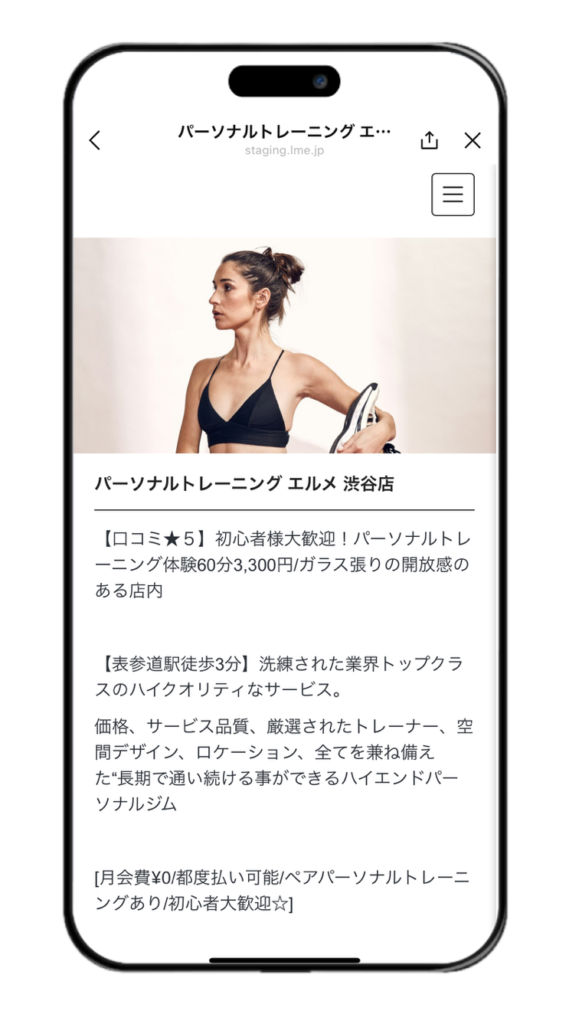
引用:https://lme.jp/manual/lesson/
レッスン予約は、あらかじめ決まっている日程・クラスをユーザーに提示し、
その中からユーザーそれぞれが好きな日程・クラスを選んで予約できるシステムです。
【業種・サービスの例】
受講者リストを一貫管理でき、予約後のフォローアップがしやすいといったメリットがあります。
レッスン予約の設定方法を順を追って説明します。
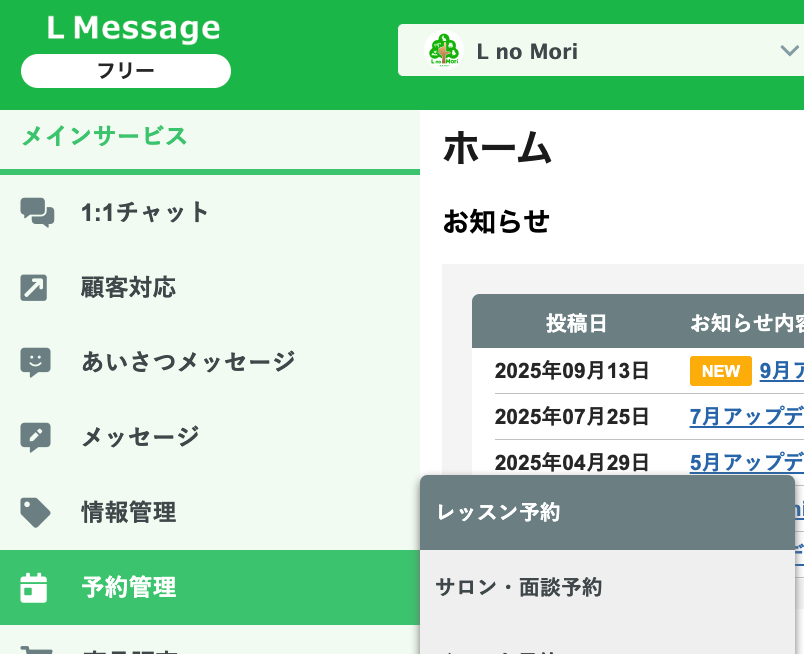
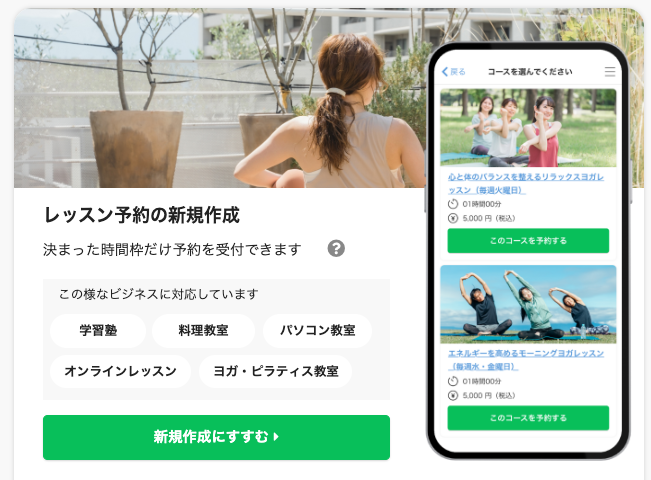
エルメ管理画面にアクセス>予約管理>レッスン予約>+新規作成>新規作成にすすむ▶︎
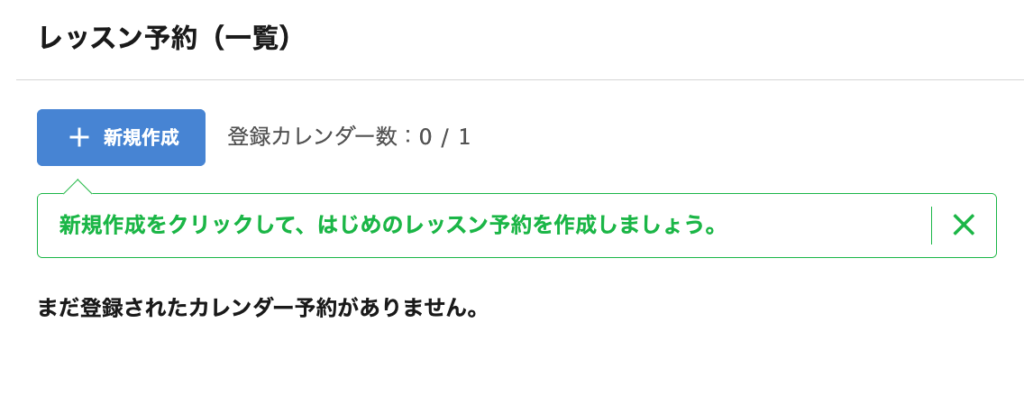
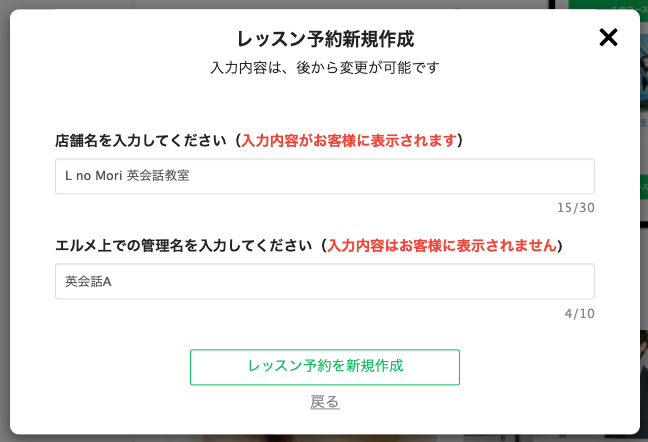
店舗名/管理名を入力>「レッスン予約を新規作成」をクリック
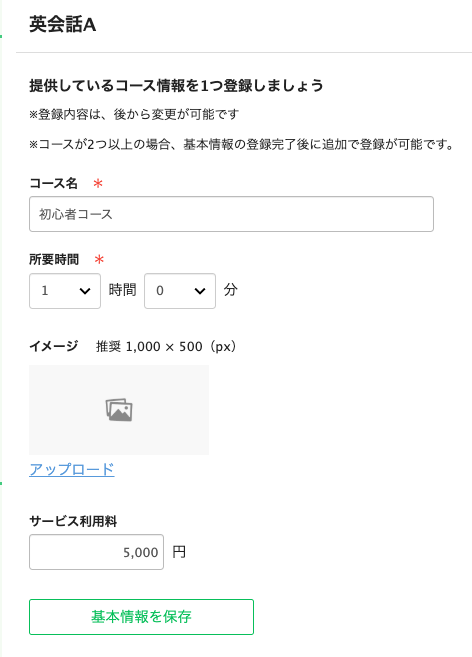
まず、1つ目のコースを登録します。
※コースが複数ある場合、保存後にそのほかのコースも作成できます。
コース名/所要時間/イメージ画像/サービス利用料を入力>基本情報を保存
下記のようなページに変わったら、レッスン予約の新規作成は完了です。
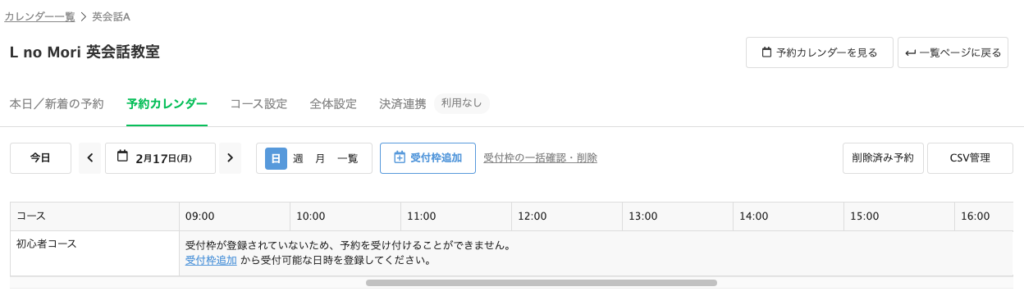
レッスン予約の新規作成後、設定すべき重要な項目をご紹介します。
【設定方法】
①レッスン予約の管理画面で「予約カレンダー」を開き、「受付枠追加」をクリック
の設定1.png)
②「受付枠追加」をクリックし、以下の項目を設定して保存
✅ コース名をプルダウンで選択
✅ カレンダーをクリックして日付を選択
✅ 開始・終了時間を入力
✅ 定員(予約上限)を設定
の設定2.png)
💡なぜ必要?
✅ 事前にお客様の情報を把握し、スムーズに対応するため
✅ 連絡先を取得しておけば、急な変更時もすぐ連絡できる
【設定方法】
①レッスン予約の管理画面で「全体設定」を開き、「お客様への質問項目」をクリック
1.png)
②追加したい項目を選んで設定する。
例)「住所」を追加
長文回答>質問内容に「住所」と入力>回答設定(必須or任意)を選択>「友だち情報に回答を記録」のプルダウンを選択
2-1024x821.png)
質問の数が多すぎるのはNG!できるだけシンプルに!
たとえば・・・
✅ 名前
✅ 電話番号
✅ 生年月日
✅ 希望するレッスン内容
作業が多すぎるとハードルが上がり、予約率低下に繋がります。
また、同じ理由で可能な限り【記述】よりも【選択肢】にする方が親切です。
💡なぜ必要?
✅ 「予約したのを忘れてた!」を防ぐ
✅ 無断キャンセルを減らして、当日の運営をスムーズにする
【設定方法】
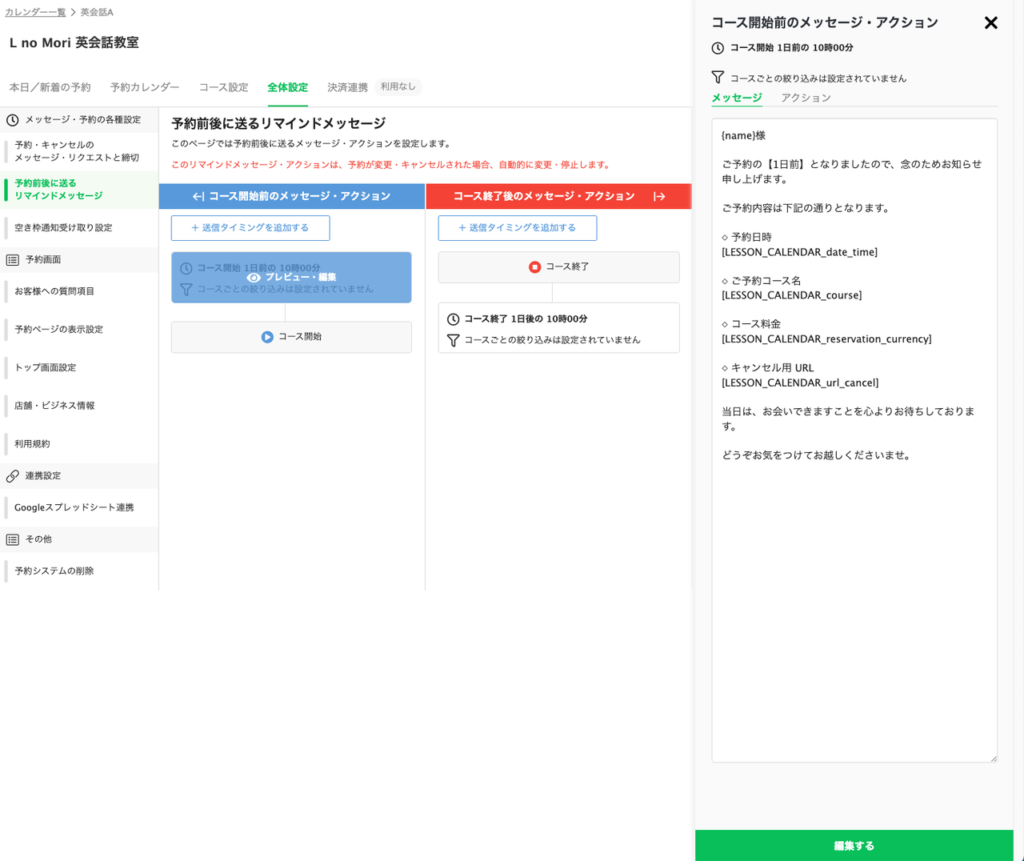
①レッスン予約の管理画面で「全体設定」を開き、「予約前後に送るリマインドメッセージ」をクリック
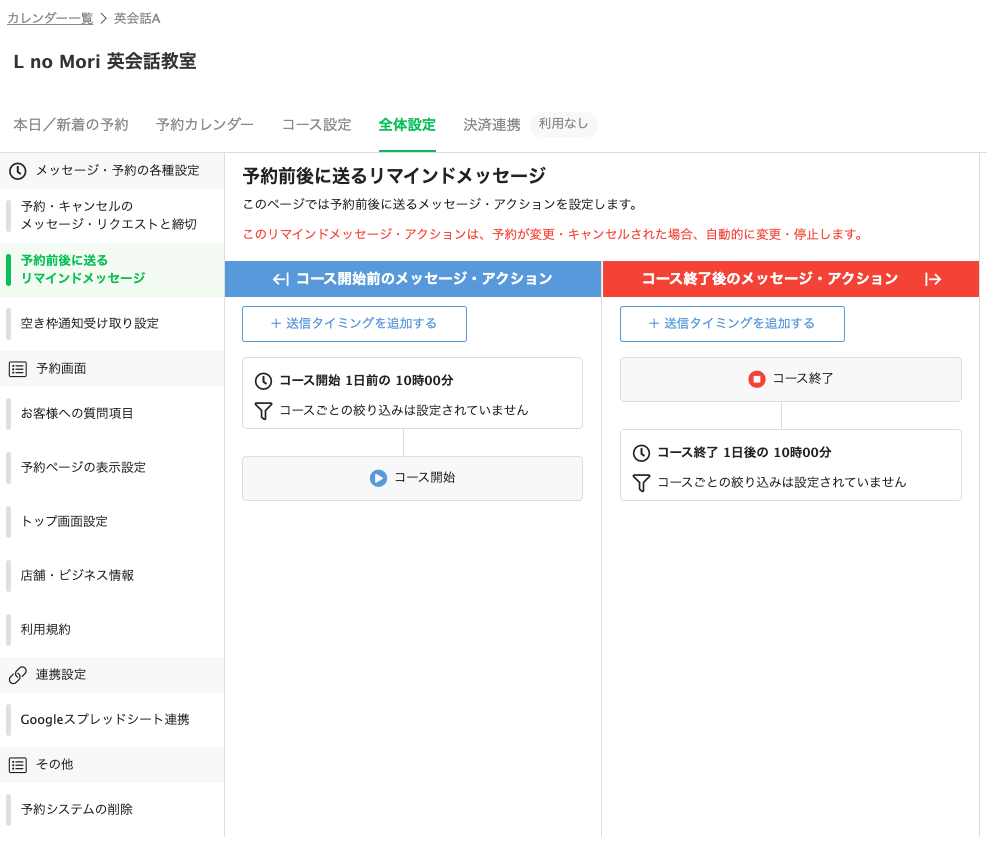
②「プレビュー・編集」からメッセージやアクションを設定する
💡なぜ必要?
✅ 予約が直前すぎると、準備が間に合わない
✅ キャンセルが直前すぎると、別の人が予約できない
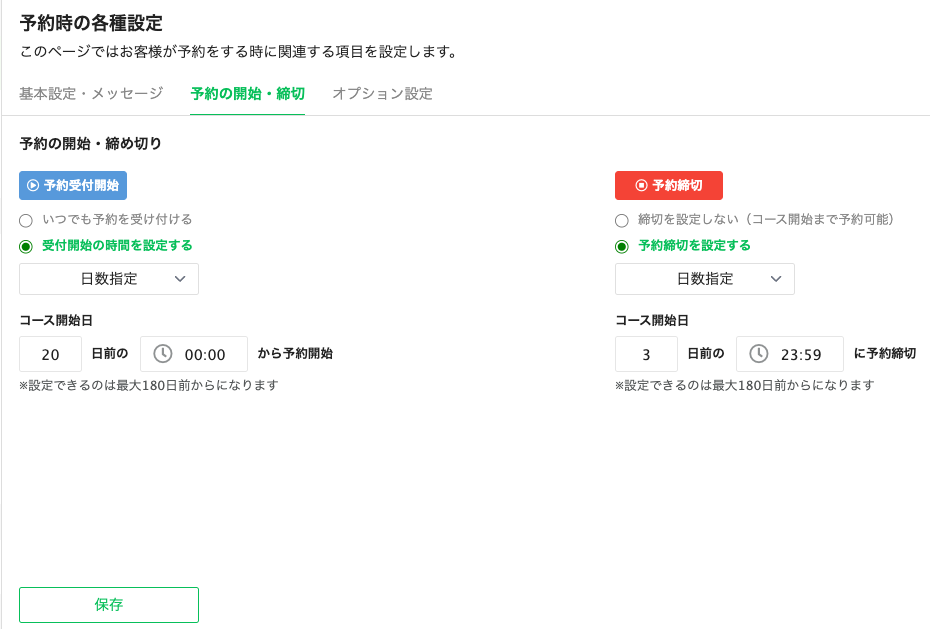
【設定方法】
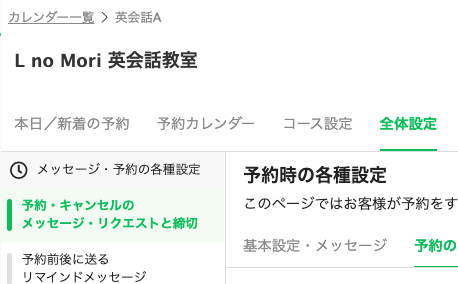
①レッスン予約の管理画面で「全体設定」を開き、「予約・キャンセルのメッセージ・リクエストと締切」をクリック
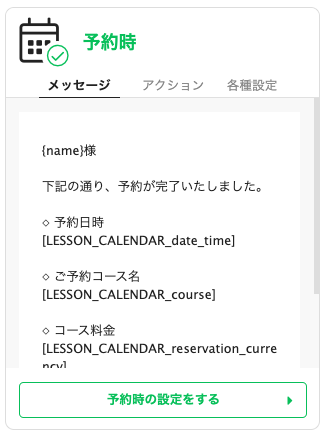
②「予約時の設定をする」をクリックし、「予約の開始・締め切り」から各自設定して保存
🔰【トラブルを未然に防ごう!】
「基本設定・メッセージ」から予約完了時に自動で送信するメッセージを作成できるので、
トラブル回避のために下記のような文言を添えておくことをおすすめします。
「当日キャンセルはお受けできません」
「ご予約は前日まで受付中」
* 静岡県富士宮市にオフィスを構える「エントランス株式会社」では、
事業のデジタル化をサポートするSNSの代行や構築を行っております。
WEBマーケティングを専門に行う当社が持つノウハウを使い、
LINE公式アカウントの構築代行サービス【wakumake(ワクマケ)】やHP作成など、
さまざまなサービスをご提供いたします。
またSNS広告代理店としてWEB広告の出稿などもお手伝い。
静岡・富士宮エリアでSNSの運用代行をご希望の方は、
ぜひ当社までご相談ください。