
サロン・面談予約の新規作成後、設定すべき重要な項目をご紹介します。
サロン・面談予約の詳細設定について、順を追って説明します。
まずは、ユーザーが空き枠を確認して予約ができるように、シフトを入力していきましょう。
【設定方法】
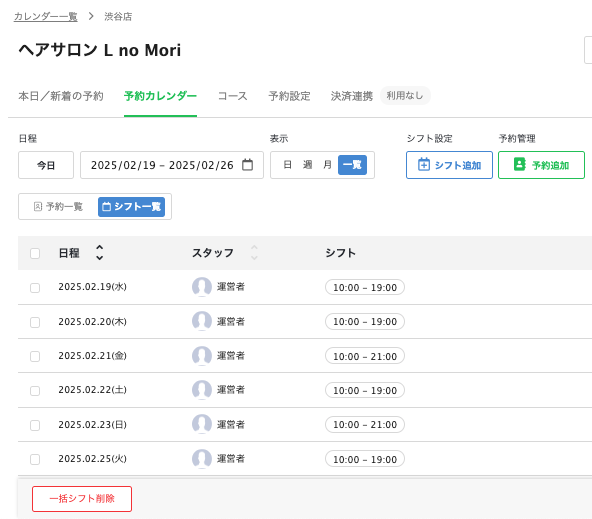
①サロン・面談予約の管理画面で「予約カレンダー」を開き、「シフト追加」をクリック
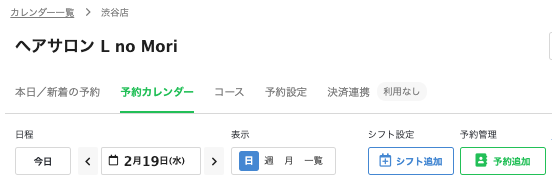
②カレンダーから選択or曜日から選択でシフトを追加する
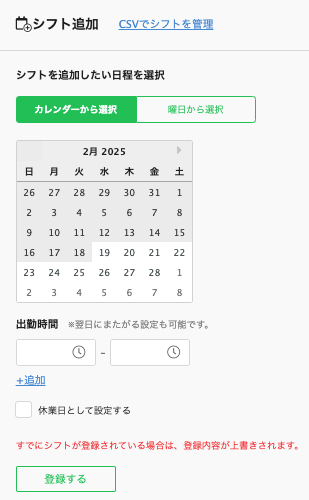
💡【カレンダーから選択】
一日ずつ日付を選んで
シフトを追加したい時に便利です。
カレンダーの日付をクリックすることで
複数の日付を選択して一度にシフト追加できます。
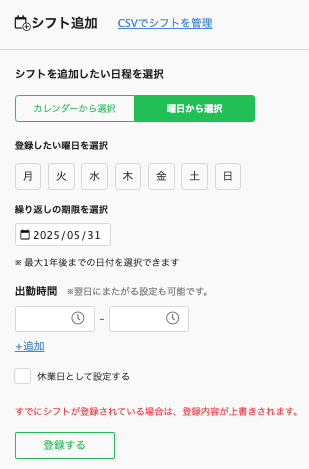
💡【曜日から選択】
曜日ごとに、繰り返しのシフトを登録できます。
毎週決まった曜日と時間にシフトが固定されている場合は
こちらから登録するのが便利です。
繰り返しのシフトは、どのくらい先まで一括登録するのか
期間を選んで設定できます。
※最大で一年後まで
③追加済みのシフトは、
予約カレンダー>【表示】を「一覧」に切替>「シフト一覧」で確認&削除ができます。
新規作成時に1つ作成したコースを、さらに追加していきましょう。
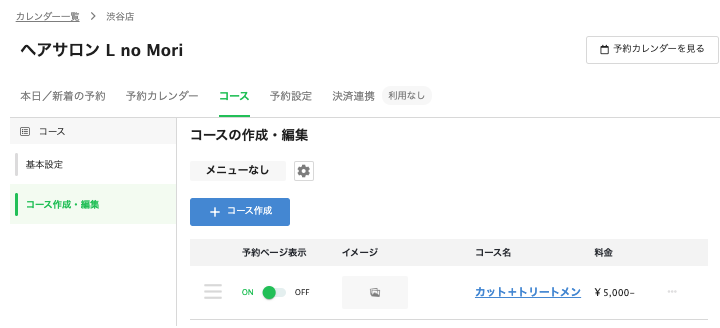
【設定方法】
①コース>コース作成・編集>+コース作成
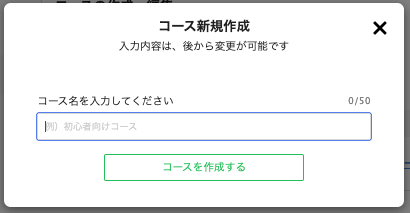
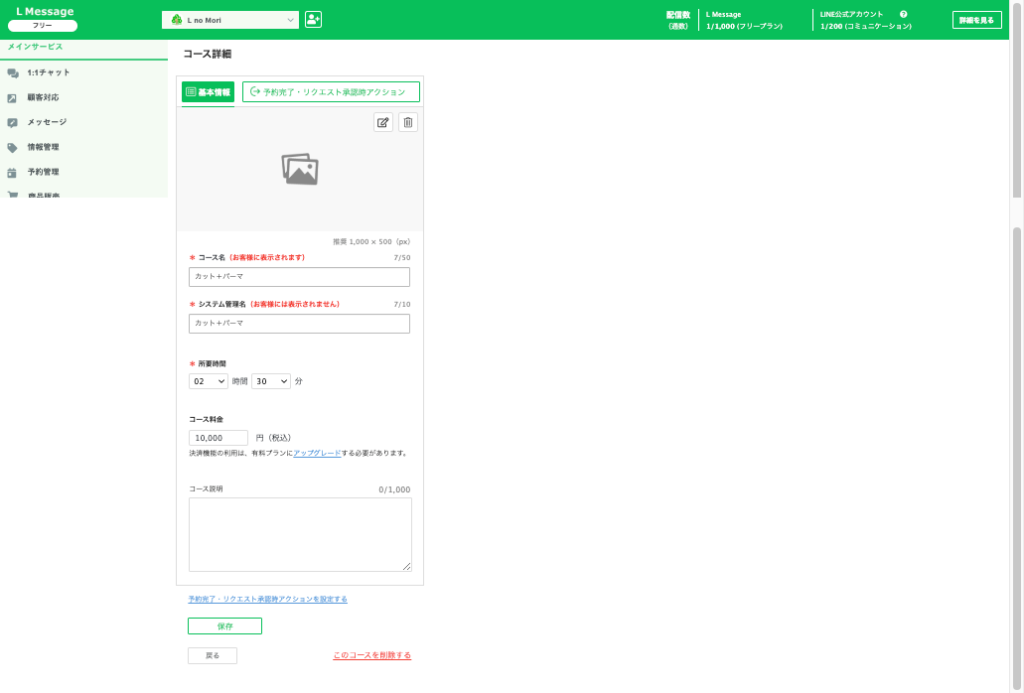
②コース名を入力>コースを作成する>必要項目を入力して保存
✅ 事前にお客様の情報を把握し、スムーズに対応するため
✅ 施術の希望や過去の来店履歴を知ることで、満足度UP
✅ 連絡先を取得しておけば、急な変更時もすぐ連絡できる
【設定方法】
①「予約設定」を開き、「お客様への質問項目」をクリック
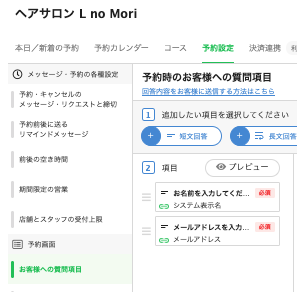
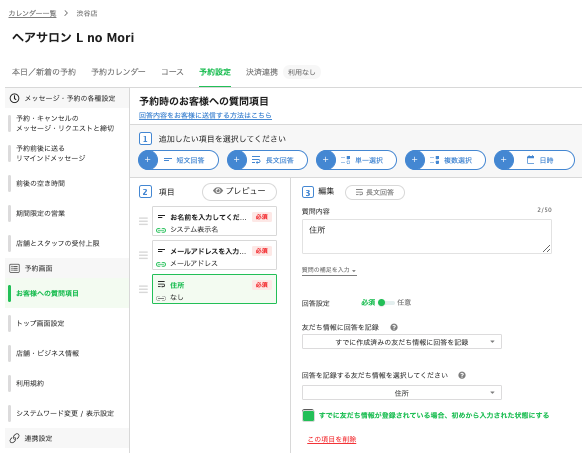
②追加したい項目を選んで設定する。
例)「住所」を追加
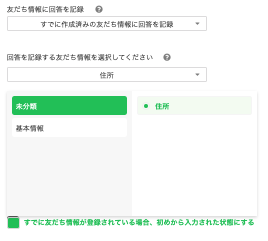
長文回答>質問内容に「住所」と入力>回答設定(必須or任意)を選択>「友だち情報に回答を記録」のプルダウンを選択
✅ 「予約したのを忘れてた!」を防ぐ
✅ 直前のドタキャンや無断キャンセルを減らせる
【設定方法】
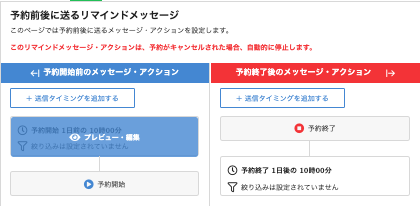
①「予約設定」を開き、「予約前後に送るリマインドメッセージ」をクリック
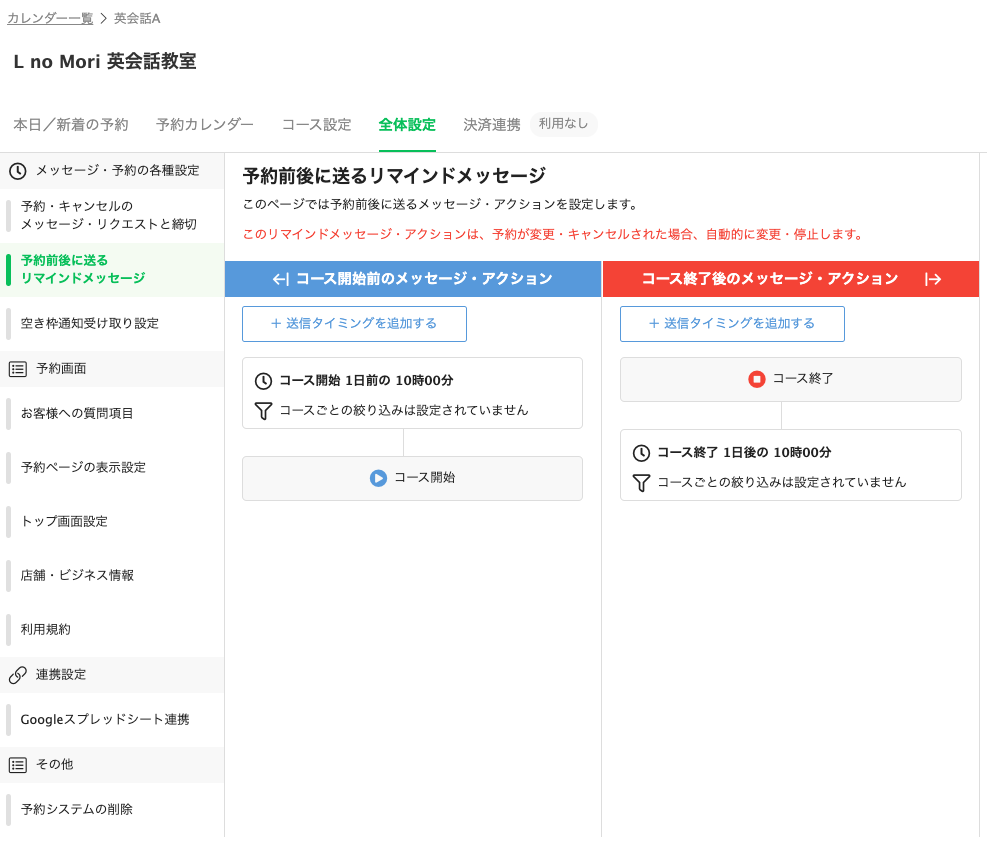
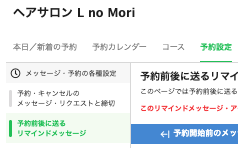
②「プレビュー・編集」からメッセージやアクションを設定する
✅ 当日のスケジュール調整がスムーズになる
✅ スタッフのシフトや施術準備を考慮し、適切な受付時間を確保できる
✅ 直前のキャンセルを防ぎ、空いた時間に他のお客様を案内できる
【設定方法】
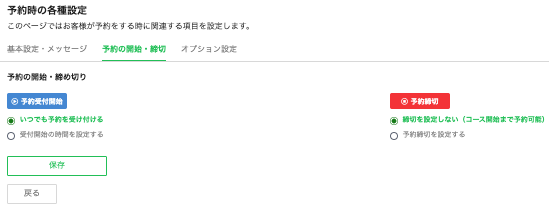
①「予約設定」を開き、「予約・キャンセルのメッセージ・リクエストと締切」をクリック
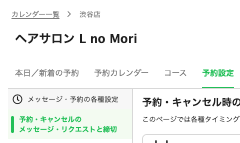
②「予約時の設定をする」をクリックし、「予約の開始・締め切り」から各自設定して保存
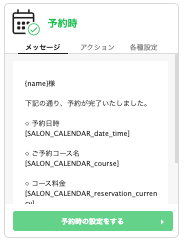
⚠️【キャンセルポリシーの案内】
「基本設定・メッセージ」から予約時に自動で送信するメッセージを作成できます。
「当日キャンセルは施術料金の50%を請求します」
などといったように、キャンセルポリシーに関する案内を入れておくと良いでしょう。
* 静岡県富士宮市にオフィスを構える「エントランス株式会社」では、
事業のデジタル化をサポートするSNSの代行や構築を行っております。
WEBマーケティングを専門に行う当社が持つノウハウを使い、
LINE公式アカウントの構築代行サービス【wakumake(ワクマケ)】やHP作成など、
さまざまなサービスをご提供いたします。
またSNS広告代理店としてWEB広告の出稿などもお手伝い。
静岡・富士宮エリアでSNSの運用代行をご希望の方は、
ぜひ当社までご相談ください。