
フォーム作成は、エルメ上でアンケートを作成できる機能です。
氏名や性別、お住まいの地域などといった一般的な質問事項はもちろん、
提供するサービスに合わせた質問や、ユーザーに記述で回答をお願いする質問など、
多種多様な項目を自由に設定できます。
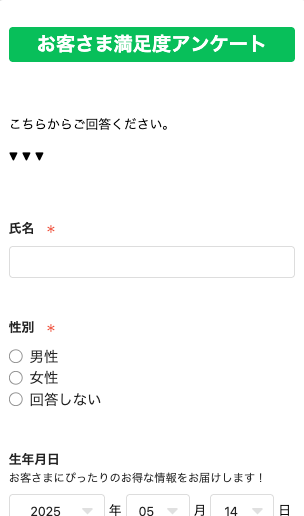
ユーザーの回答は、タグや友だち情報と紐づけることができるので、
収集した情報をもとにセグメント配信を行うことも可能です。
フォーム作成の設定手順をご説明します。
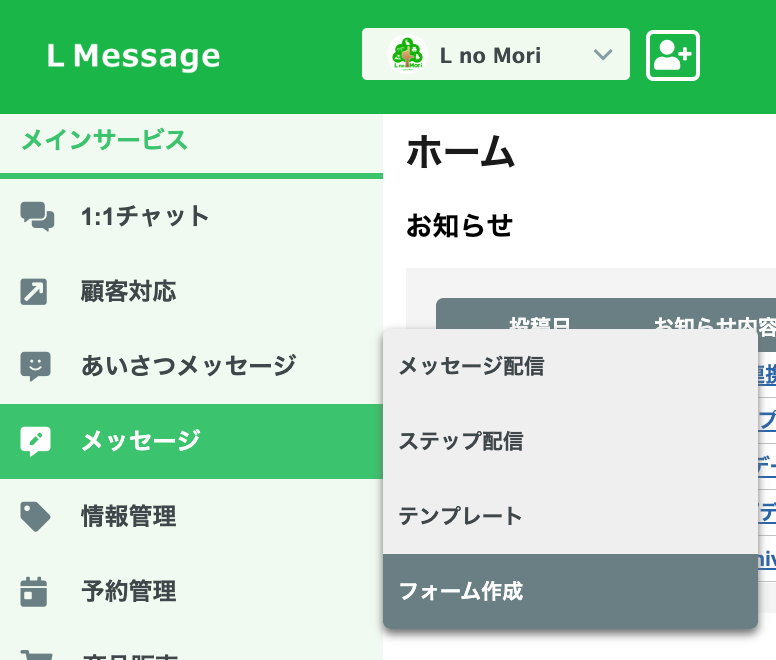
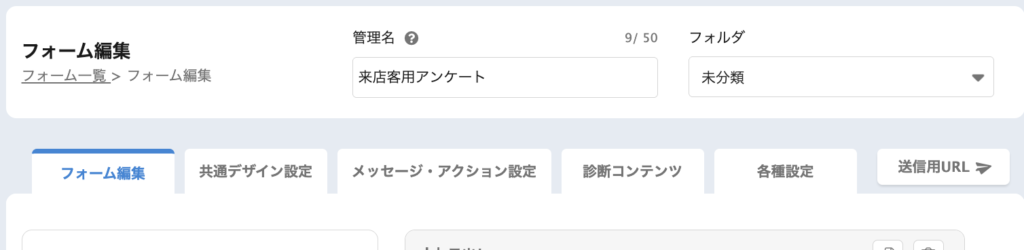
エルメ管理画面の「メッセージ」>フォーム作成>新規作成
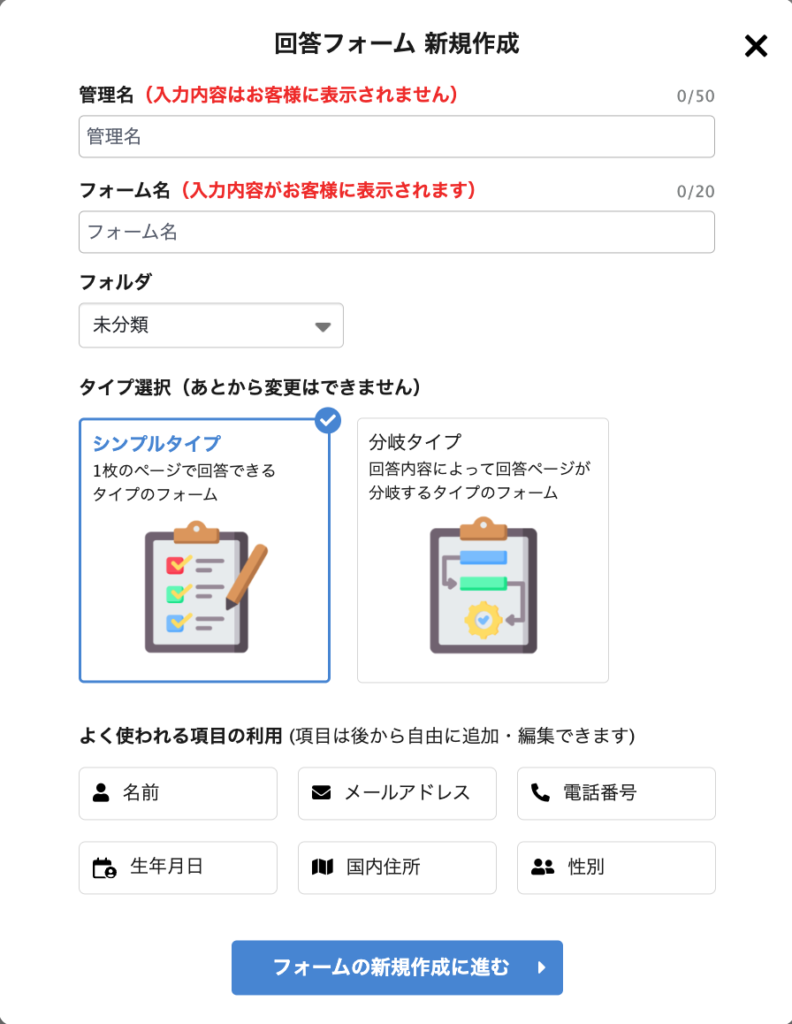
管理名/フォーム名を入力し、タイプ選択でシンプルもしくは分岐タイプを選択して新規作成に進む。
※本ページではシンプルタイプを選択
フォーム編集タブにて、内容を入力していきます。
「項目・装飾を追加」ボタンから、説明文や質問事項を一つずつ設定していきましょう。
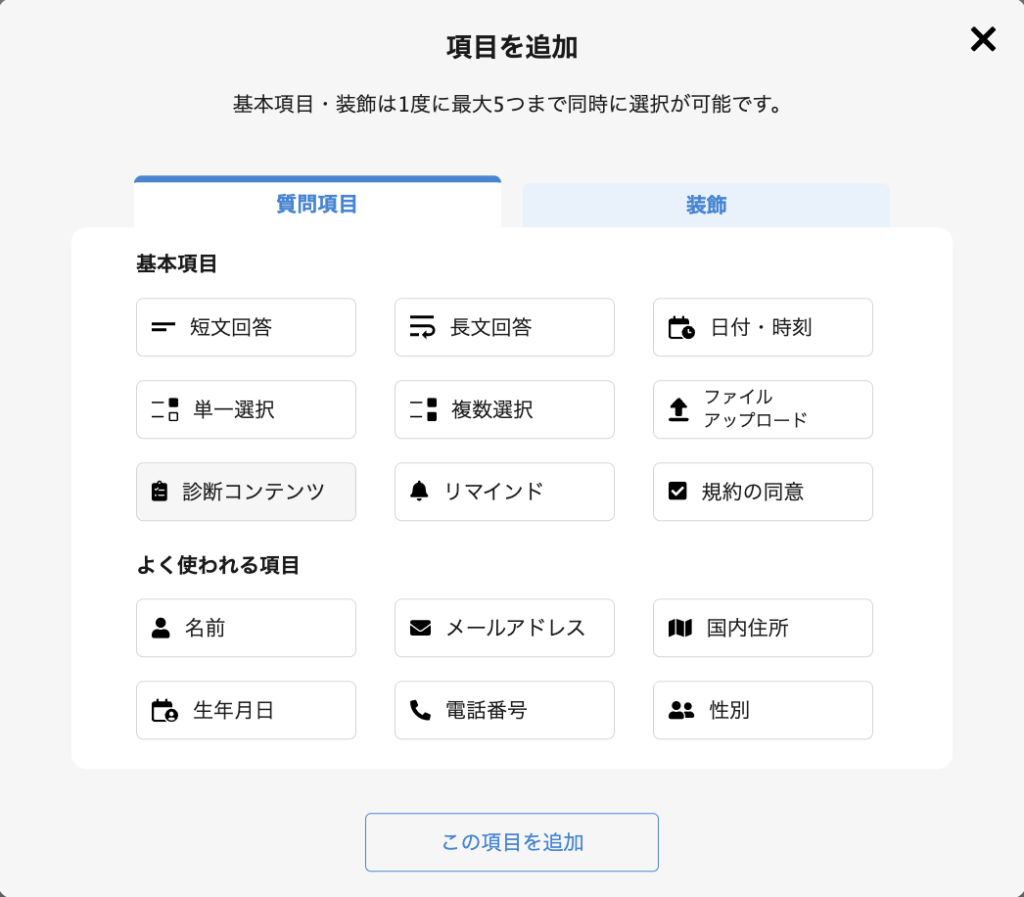
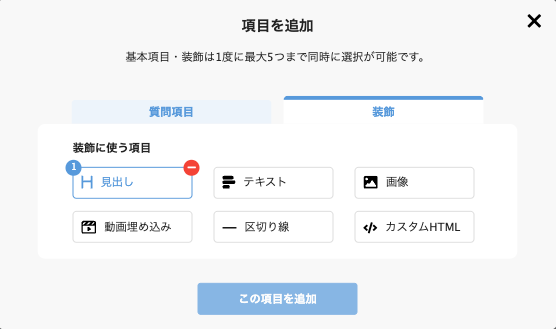
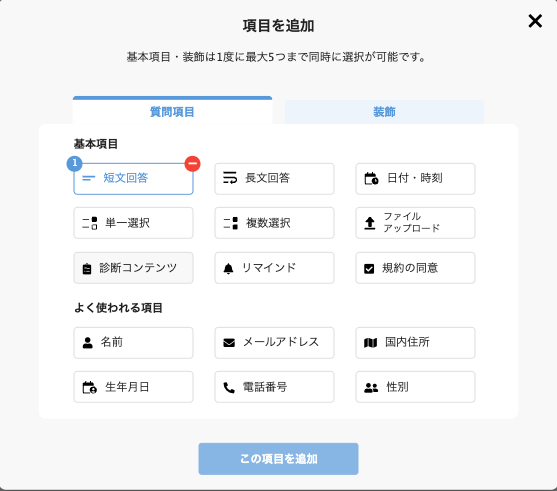
《質問事項》と《装飾》タブの中から、追加したい項目を選びます。
💡質問事項
ユーザーへの質問事項を、回答方法ごとに設定できます
💡装飾
見出しやテキスト(説明文など)、画像を差し込めます
何をどう差し込むかは、フォームをどのように作りたいかによって決まるので、
ある程度完成形をイメージしてから作成するのがおすすめです。
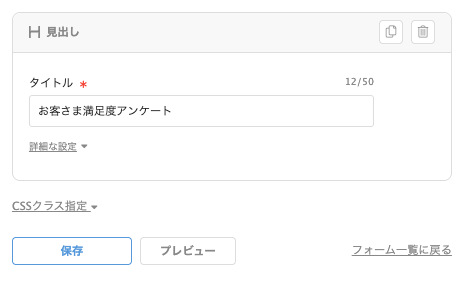
装飾タブから「見出し」を選択して追加>タイトルを入力して保存する
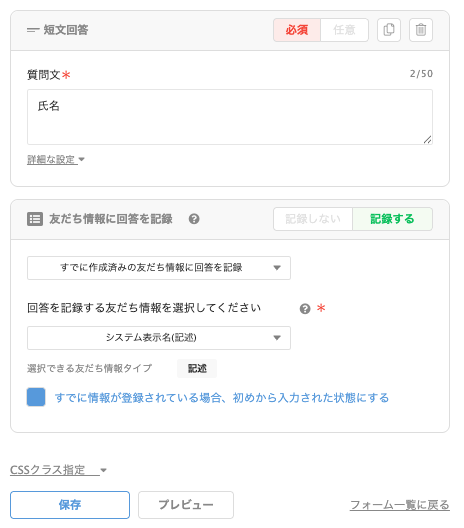
質問項目タブから「短文回答」を選択して追加>質問文を入力して保存する
🔰短文回答と長文回答の違い
どちらにするかは、ユーザーに記述してもらう文章の長さで決まります。
【短文回答】
・氏名 ・電話番号 ・住所 など
【長文回答】
・質問事項 ・お問い合わせ内容 など
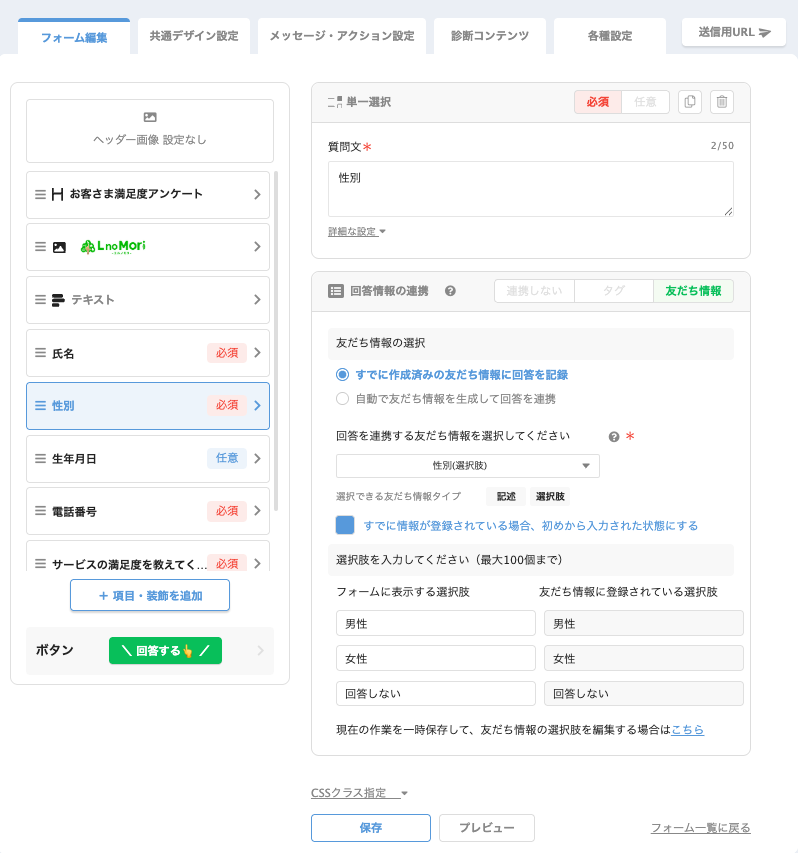
質問項目タブから「単一選択」を選択して追加>質問文を入力して保存する
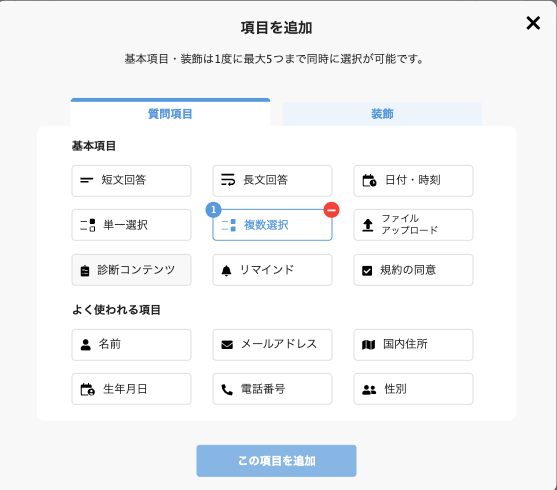
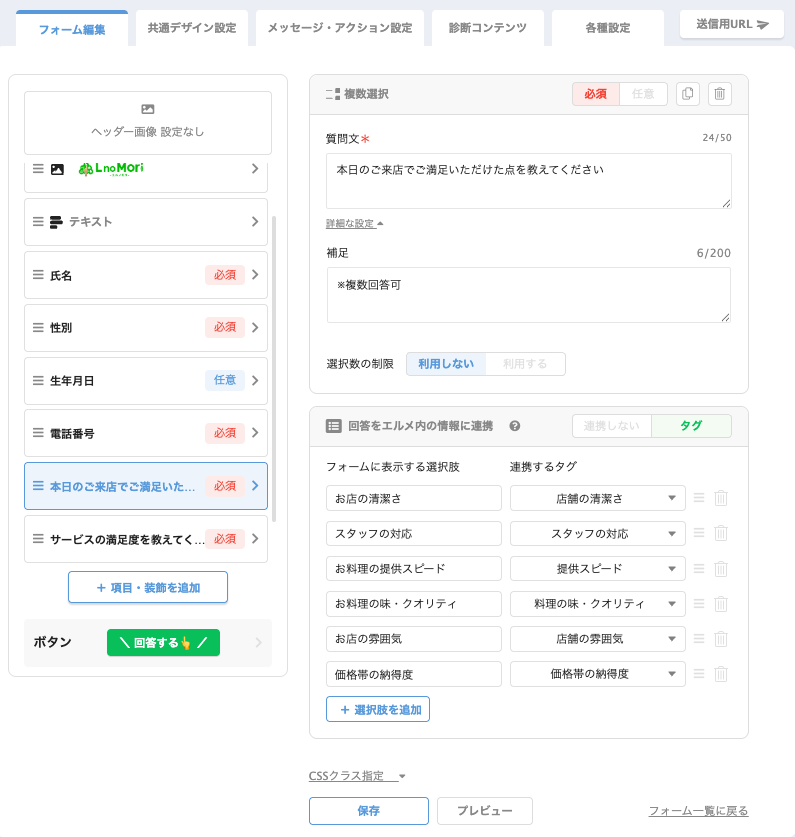
質問項目タブから「複数選択」を選択して追加>質問文を入力して保存する
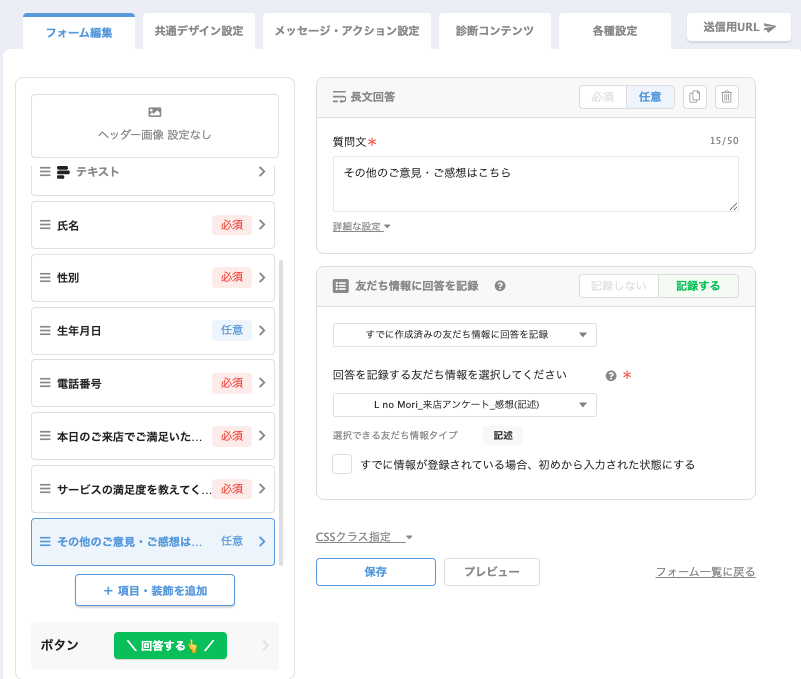
質問項目タブから「長文回答」を選択して追加>質問文を入力して保存する
内容編集が終わったら、一度「保存」をクリックしておきましょう。
その他、フォーム作成後の細かい設定については、次の記事でご紹介します。
* 静岡県富士宮市にオフィスを構える「エントランス株式会社」では、
事業のデジタル化をサポートするSNSの代行や構築を行っております。
WEBマーケティングを専門に行う当社が持つノウハウを使い、
LINE公式アカウントの構築代行サービス【wakumake(ワクマケ)】やHP作成など、
さまざまなサービスをご提供いたします。
またSNS広告代理店としてWEB広告の出稿などもお手伝い。
静岡・富士宮エリアでSNSの運用代行をご希望の方は、
ぜひ当社までご相談ください。